很多用户在使用百度网盘时,都会遇到一个常见问题:如何将文件或文件夹从一个位置移动到另一个位置?无论你是想整理资料、清理空间,还是调整项目结构,掌握「百度网盘移动文件或文件夹位置」的方法都非常实用。本文将详细介绍在网页版、PC客户端和手机App中的操作步骤,并分享一些高效整理技巧,帮助你轻松管理云端文件。
一、为什么需要移动文件或文件夹?
在日常使用中,随着资料越来越多,网盘文件容易变得杂乱。通过移动文件位置,你可以:
- 让文件结构更清晰,查找更方便;
- 优化项目管理,减少重复内容;
- 节省时间,提高工作效率;
- 更安全地备份和分类文件。
比如,当你将重要资料从“临时文件”文件夹移到“项目档案”中,不仅方便后期查找,还能避免误删。这也是许多职场人士提升云端管理效率的重要方法。
二、移动前的准备事项
在正式移动文件之前,建议先确认以下几点:
- 网络稳定:确保移动过程不中断,尤其在移动大文件或文件夹时。
- 权限确认:若目标文件夹是共享目录,请确认你拥有编辑权限。
- 备份重要数据:移动前备份关键文件,以防操作失误导致数据丢失。
- 区分“移动”与“复制”:移动会从原位置删除文件,复制则会在两个目录中各留一份。
三、网页版百度网盘移动文件或文件夹步骤
网页版操作是大多数用户的首选,因为无需安装客户端,操作简洁明了。具体步骤如下:
- 登录 百度网盘官网。
- 在文件列表中选中要移动的文件或文件夹。
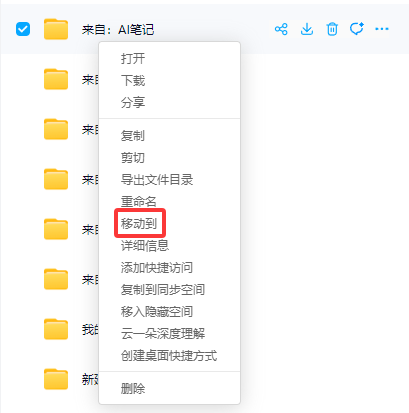
- 点击上方菜单的“移动到”按钮,或右键选择“移动”。
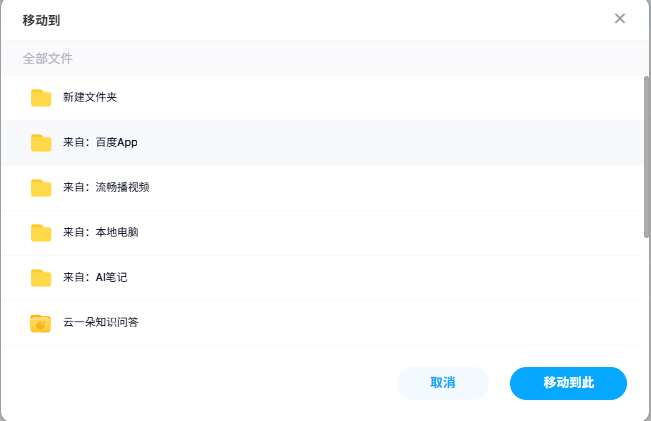
- 在弹出的窗口中,选择目标目录,若没有可新建文件夹。
- 点击“确定”,文件即被移动到新位置。
小贴士:如果移动后未立即显示新位置,可点击刷新按钮查看。

四、PC客户端移动文件的详细方法
在电脑上使用百度网盘客户端时,移动文件更加高效,尤其适合批量操作:
- 打开百度网盘客户端并登录账号。
- 在左侧导航栏找到文件所在目录,选中需要移动的文件。
- 右键点击文件,选择“移动到…”;或直接拖拽到左侧目标文件夹。
- 等待移动完成后,打开新文件夹确认内容是否正确。
如果在移动过程中遇到同步冲突或网络中断,可稍后重试或更新客户端版本。
五、手机App移动文件或文件夹步骤
移动端百度网盘同样支持文件移动操作,非常适合在外出时进行资料整理:
- 打开百度网盘App并登录账号。
- 在“文件”页面找到需要移动的文件或文件夹。
- 长按选中后,底部会出现“移动”选项,点击进入。
- 在弹出的目录中选择目标位置,确认移动即可。
小提示:你也可以在移动前新建一个目标文件夹,用于分类整理。例如把课程资料移动到“学习文档”,使结构更直观。
六、常见问题与解决方法
- 移动失败或文件丢失:请确认网络连接正常,并检查目标目录空间是否充足。
- 权限不足:对于共享文件夹,请联系创建者授予“编辑权限”。
- 重名冲突:若目标目录中存在同名文件,系统会提示重命名。
七、移动后如何优化网盘结构?
移动文件只是第一步,更重要的是建立一个合理的文件体系。你可以:
- 将工作文件、个人资料、图片等分类管理;
- 为每个项目建立独立文件夹;
- 定期清理无用文件,保持空间整洁。
如果你想进一步保护隐私文件,可以参考这篇图文教程:百度网盘隐藏空间密码忘记如何修改?详细图文。
八、进阶技巧:结合自动管理功能
除了手动移动文件,百度网盘还提供了一些自动化管理功能。例如你可以设置自动回复或自动分类,减少重复劳动。参考这篇教程可快速上手:如何在百度网盘中设置自动回复?详细教程(2025最新版)。
此外,如果你想批量移动文件或文件夹,可以参考百度网盘企业版批量移动文件官方教程。
九、总结
本文为你详细介绍了在网页版、PC客户端和移动App中如何操作「百度网盘移动文件或文件夹位置」,同时结合了文件整理、权限设置与隐私保护等内容,帮助你全面提升网盘管理能力。
无论是个人用户还是团队协作,只要掌握以上步骤与技巧,就能让你的百度网盘更有条理、更高效、更安全。