在日常办公、学习或团队协作中,百度网盘早已不仅是一个个人云存储工具。通过「群组功能」,你可以与同事或好友共享文件、协作编辑项目,实现高效的云端协作。那么,百度网盘如何创建群组?本文将从网页版、PC 客户端与手机 App 三个角度,带你一步步掌握群组创建、成员管理与安全设置的完整方法。
为什么要在百度网盘中创建群组?
在没有群组功能前,很多人习惯通过分享链接传输文件,然而这往往带来权限混乱、文件版本不一致等问题。而百度网盘群组的出现,恰好解决了这些痛点。
通过群组,你可以:
- 将团队成员集中在一个共享空间;
- 管理文件访问权限;
- 进行实时协作与资料同步;
- 避免文件反复上传、版本混乱。
例如,一个设计团队可以在群组中集中存放项目素材和最终稿件;学生可以将课程资料集中共享给全班;公司可建立不同部门的群组,进行资料分区存储与权限控制。
创建群组前的准备事项
在创建群组之前,请先确认以下几点,以避免出现权限或同步问题:
- 确保登录主账号:只有拥有完整权限的百度账号才能创建群组。
- 检查网盘空间:群组文件占用创建者网盘容量,若空间不足可先清理或升级。
- 规划好群组结构:提前决定文件夹分类、命名规则与共享权限,避免后期混乱。
- 确认网络稳定性:上传、同步或共享文件时避免中断。
💡 小贴士:
若你在群组资料整理过程中需要移动文件位置,可以参考 百度网盘如何移动文件或文件夹位置?完整图文教程 来优化资料层级。
在网页版中创建群组
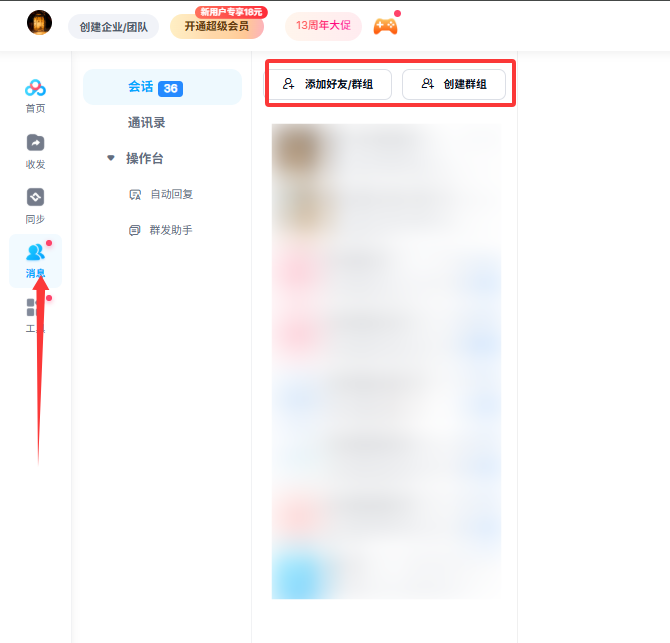
网页版百度网盘操作简洁,是多数用户的首选。创建群组的步骤如下:
- 打开百度网盘官方网站并登录账号;
- 在左侧菜单栏找到「群组」选项;
- 点击右上角「创建群组」按钮;
- 输入群组名称,可添加简介或用途说明;
- 点击「创建」,系统会自动生成一个群组空间。
你可以在群组中上传文件、创建文件夹、设置共享范围。默认情况下,群主拥有最高权限,可以邀请成员、删除文件或调整权限。
📌 提示:
成员加入方式可选「通过链接」或「通过邀请」。如果想进一步了解群成员的加入方式,可参考 百度网盘怎么加群?完整指南与实用技巧 的完整图文说明。
通过 PC 客户端创建群组
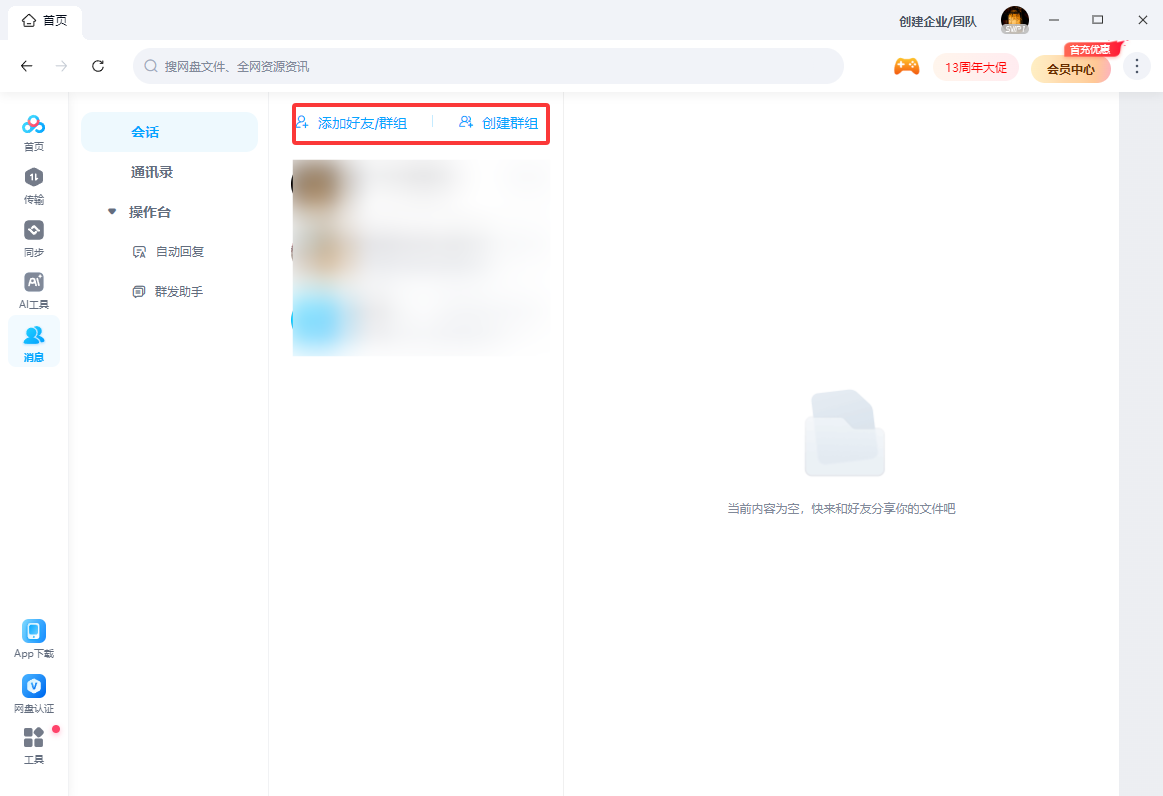
如果你更倾向于使用电脑客户端(尤其在团队项目中),创建过程同样便捷:
- 打开百度网盘客户端;
- 点击左侧导航栏中的「群组」;
- 选择「新建群组」;
- 填写群组名称、描述,并设置群成员权限;
- 点击确认即可。
客户端的优势在于可进行批量操作,例如一次性上传大量文件、批量设置成员权限或离线同步。对于企业用户来说,客户端更适合管理型操作。
在手机 App 中创建与管理群组
移动端群组功能更加灵活,尤其方便外出办公或随时共享资料。操作步骤如下:
- 打开百度网盘 App 并登录账号;
- 点击底部导航栏中的「文件」;
- 选择顶部的「群组」标签;
- 点击右上角的「+」图标 →「新建群组」;
- 填写群组名称后点击创建。
群组建立后,你可以邀请成员、上传文件或设置管理员角色。
想了解更多官方说明,可访问 百度网盘帮助中心 查看群组与共享功能细节。
群组权限设置与成员管理技巧
为了让群组运作顺畅,你需要合理配置权限。百度网盘提供了三种常见权限类型:
- 群主:拥有所有管理权限,可删除群组、邀请或移除成员;
- 管理员:可管理文件与成员,但不能解散群组;
- 普通成员:可查看、上传与下载文件。
建议根据项目性质合理分配角色。例如,教学群可设班长为管理员;企业群则由部门负责人管理资料上传权限。
群组文件共享与协作技巧
群组创建后,团队可直接在群空间中完成以下操作:
- 批量上传和下载;
- 在线预览文档、图片、视频;
- 使用评论功能进行沟通;
- 快速同步更新。
为了避免文件版本冲突,建议团队成员定期备份关键文件,并使用版本命名(如“V1.2”、“Final版”)区分更新内容。
常见问题与解决方法
- 无法创建群组:请确认账号已实名认证,且未被限制群组功能。
- 群成员无法访问文件:检查群共享权限是否设置为“仅管理员可上传”。
- 群组消失或被删除:群主可在 7 天内通过“回收站”功能恢复群组。
若出现同步或黑屏问题,也可以参考CSDN博客中关于 百度网盘群组功能的使用经验,了解用户的实战解决方案。
提升群组协作效率的小技巧
- 定期整理群组文件结构;
- 为不同类型文件建立独立文件夹(如“图片素材”“项目报告”);
- 使用标签或命名规则快速定位;
- 为重要文件设置访问提醒。
这些细节虽小,却能显著提升团队的云协作效率。
总结
百度网盘的群组功能是团队协作与资料共享的强大工具。无论你是学生、自由职业者还是企业员工,只要掌握本文介绍的创建与管理技巧,就能在云端高效协作,避免文件混乱与权限冲突。
从网页版到 App,每个端的操作各有优势。合理利用群组权限、共享功能与分类管理策略,让你的网盘协作更轻松、更安全。