为什么越来越多老师开始使用百度网盘收作业?
随着线上教学的发展,无论是班主任、科任老师,还是各类线上培训、兴趣班老师,都需要一种稳定、省心、易管理的方式来收集学生作业。百度网盘刚好满足这三点:
-
大容量、传输稳定:即使学生同时上传大量作业,也不会出现阻塞。
-
跨设备统一管理:老师可用电脑整理作业,学生可用手机上传。
-
分享权限灵活:可以控制只允许上传、不允许下载或编辑,保护课件与资料。
-
支持图片、视频、PDF 等格式:特别适合提交手写作业拍照、录音、实验视频等。
甚至在处理图片作业时,百度网盘还能保持较高画质。如果你担心上传后文件会被压缩,可以参考这篇技巧文章 百度网盘上传的文件会被压缩吗?附画质保持技巧,能帮助学生避免画质模糊的问题。

使用百度网盘远程收作业的核心流程
要用百度网盘收作业,基本可以总结为三个步骤:
-
创建作业文件夹
-
设置分享链接(并配置权限)
-
让学生通过链接上传作业
以下将详细讲解每一步,确保你第一次使用就能上手。
第一步:找到收集文件入口
以百度网盘电脑端为例,网页版类似。
-
左下角工具 → 下滑找到收集文件。
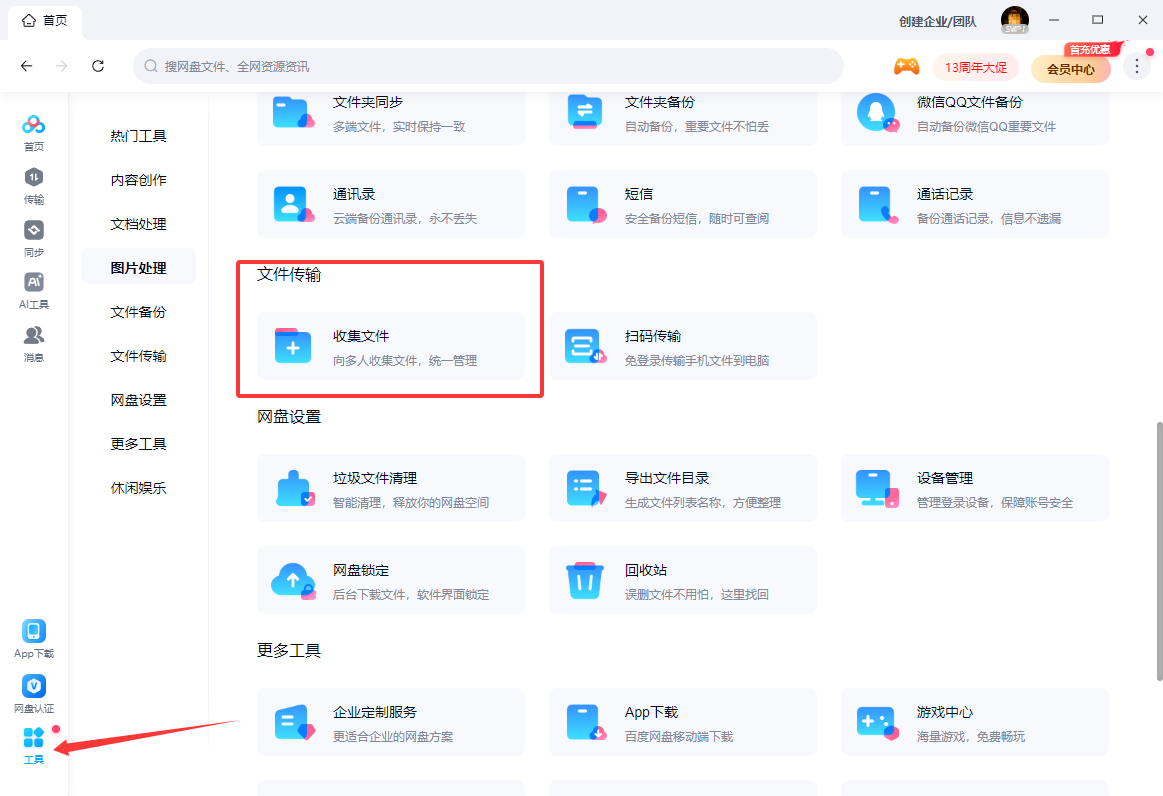
第二步:设置收作业权限和分享链接
这一步最关键的是——设置权限。
操作步骤如下:
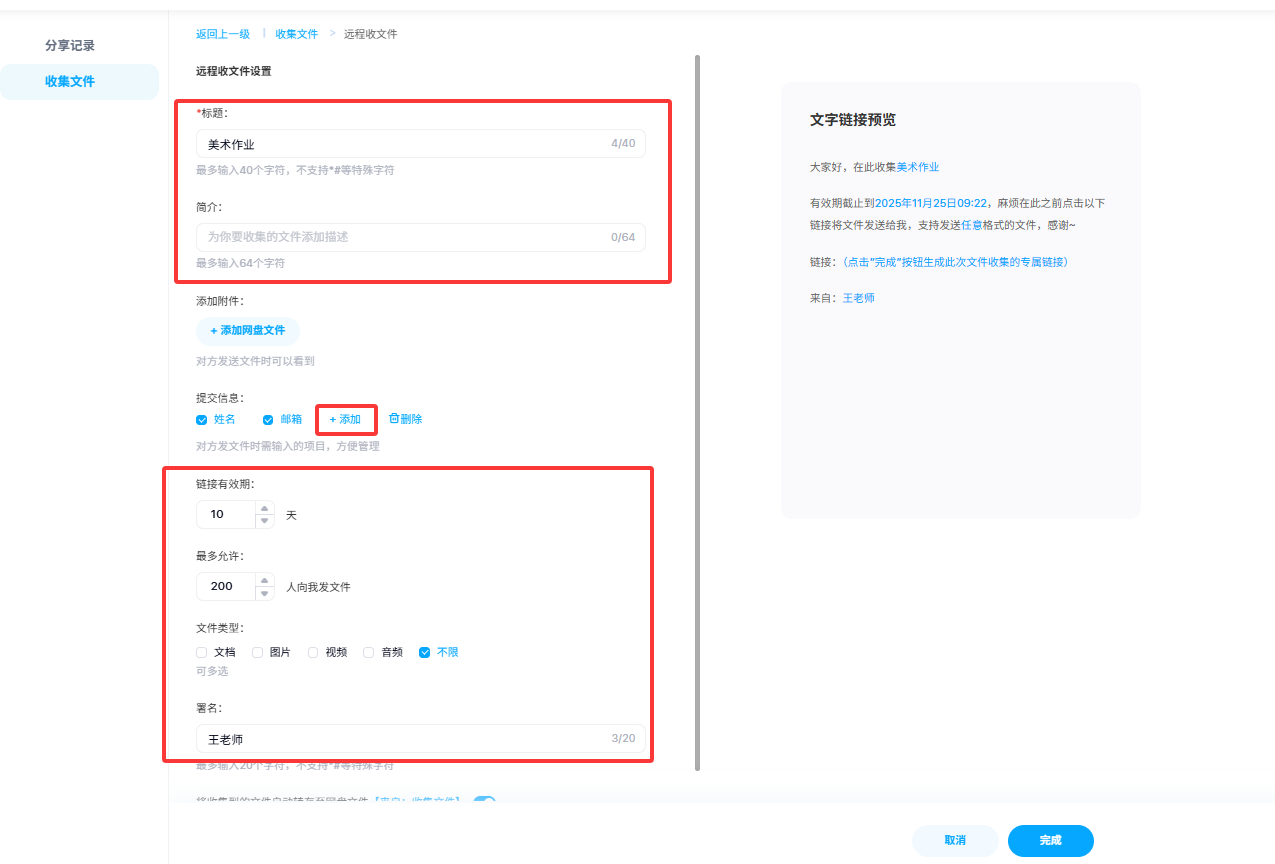
根据图示填写信息。最后生成链接分享。
注意:链接有效期最多30天。最多允许500人提交作业。
若你想在某周结束后关闭提交,只需在文件夹分享管理中取消分享。若忘记如何取消,可参考:
百度网盘怎么取消分享?
第三步:将链接发给学生,让他们上传作业
分享链接后,学生会收到类似:
文字链接预览
大家好,在此收集美术作业
有效期截止到2025年11月25日09:25,麻烦在此之前点击以下链接将文件发送给我,支持发送任意格式的文件,感谢~
链接:https://pan.baidu.com/disk/main#/transfer/send?surl=XXXXXX
来自:王老师
学生上传作业操作非常简单:
-
点击链接
-
选择照片 / 文件
-
登录上传即可
如何要求学生规范提交文件?(教师必读)
为避免文件混乱,建议提前告诉学生:
1. 文件命名统一格式
如:
格式建议:
-
年级
-
姓名
-
科目或日期
2. 多张图片请合并为 PDF 或压缩包(可选)
因为有的学生提交 10 张照片,会造成老师下载困难。
推荐学生将多页作业整理为 PDF(很多手机 App 能一键合并),也可上传 ZIP 包。
如果学生担心文件被压缩,可引导查看上述相关技巧文章,让提交更高质量、也更规范。
如何高效管理学生上传的作业?
百度网盘的优势在于文件管理强大,老师可以快速完成:
1. 按姓名排序
如果学生文件命名规范,排序后能立即看到缺交名单。
2. 批量下载,打包批阅
电脑端可将作业批量下载,再通过 PDF 批注工具或平板进行批阅。
3. 分组管理
对于大班级,可以建立子文件夹,如:
-
A 组
-
B 组
-
补交区
4. 删除错误文件
如果学生上传错文件,可由老师从文件夹中删除,或通知学生重新提交。
进阶技巧:如何让作业管理更自动化?
如果你教学班级多、作业多,以下技巧能极大提升效率。
技巧一:每周固定建立模板文件夹
提前建立:
每周复制一份即可,无需重新设置权限。
技巧二:同一个文件夹,重复使用
例如“每周数学作业上传”,你只需告诉学生:
-
每次提交都按照“姓名+日期”命名
-
老师定期手动归档到过去周次的文件夹
这样不用重复发链接,也避免学生搞混。
技巧四:让学生用“相册扫描”提交更清晰的作业
鼓励学生用:
-
CSDN博客分享的华为/小米“文档扫描”
-
微信“文件传输助手 → 扫一扫”
这样提交的作业更清晰,也更易阅读。
常见问题(老师最关心的Q&A)
1. 学生能看到别人上传的作业吗?
学生无法查看文件夹内容,也无法看到其他学生的作业。你也可以添加附件,只能看到你添加的附件。
2. 作业上传后是否会被压缩?
图片一般会保持原始清晰度,如果想确保画质不变,可让学生参考前面提到的技巧文章。
3. 学生上传需要登录吗?
需要登录。使用分享链接登陆后上传,或扫描小程序即可上传,非常方便。
4. 为什么有些学生上传失败?
可能原因如下:
-
网络不稳定
-
文件过大(尤其是高清视频)
-
没有开启上传权限(老师需检查分享权限)
5. 提交截止时间如何控制?
你可以在创建手机文件设置里:
-
设置有效期
这样到期后学生将无法继续上传。
总结:百度网盘是最适合远程收作业的免费工具之一
通过以上方法,你可以将百度网盘变成一个:
-
学生随时能提交
-
老师随时能整理
-
不会互相干扰
-
文件格式完全兼容
的高效作业管理平台。
无论你是 K12 老师、补习班讲师、兴趣班老师,还是家长辅导孩子作业,百度网盘都能让远程教学更加顺畅。